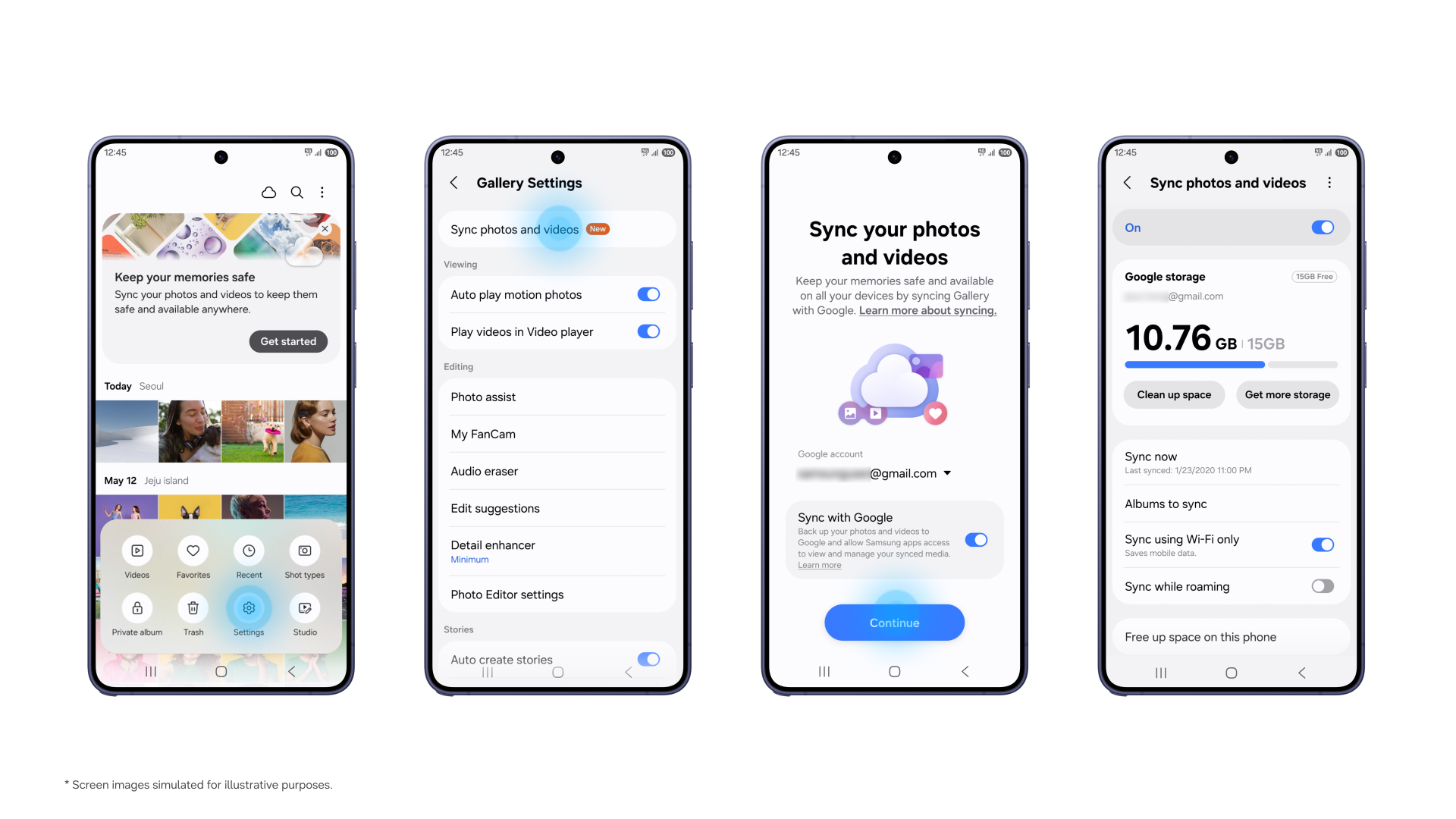
Ker ljudje spomine zajemajo, shranjujejo in obujajo v različnih napravah, kot so mobilni telefoni ter tablični računalniki, postajata njihovo varno shranjevanje in preprost dostop do njih vse pomembnejša. Da bi odgovoril na to vse večjo potrebo, Samsung v sodelovanju z Googlom ponuja storitev sinhronizacije v aplikaciji Galerija.
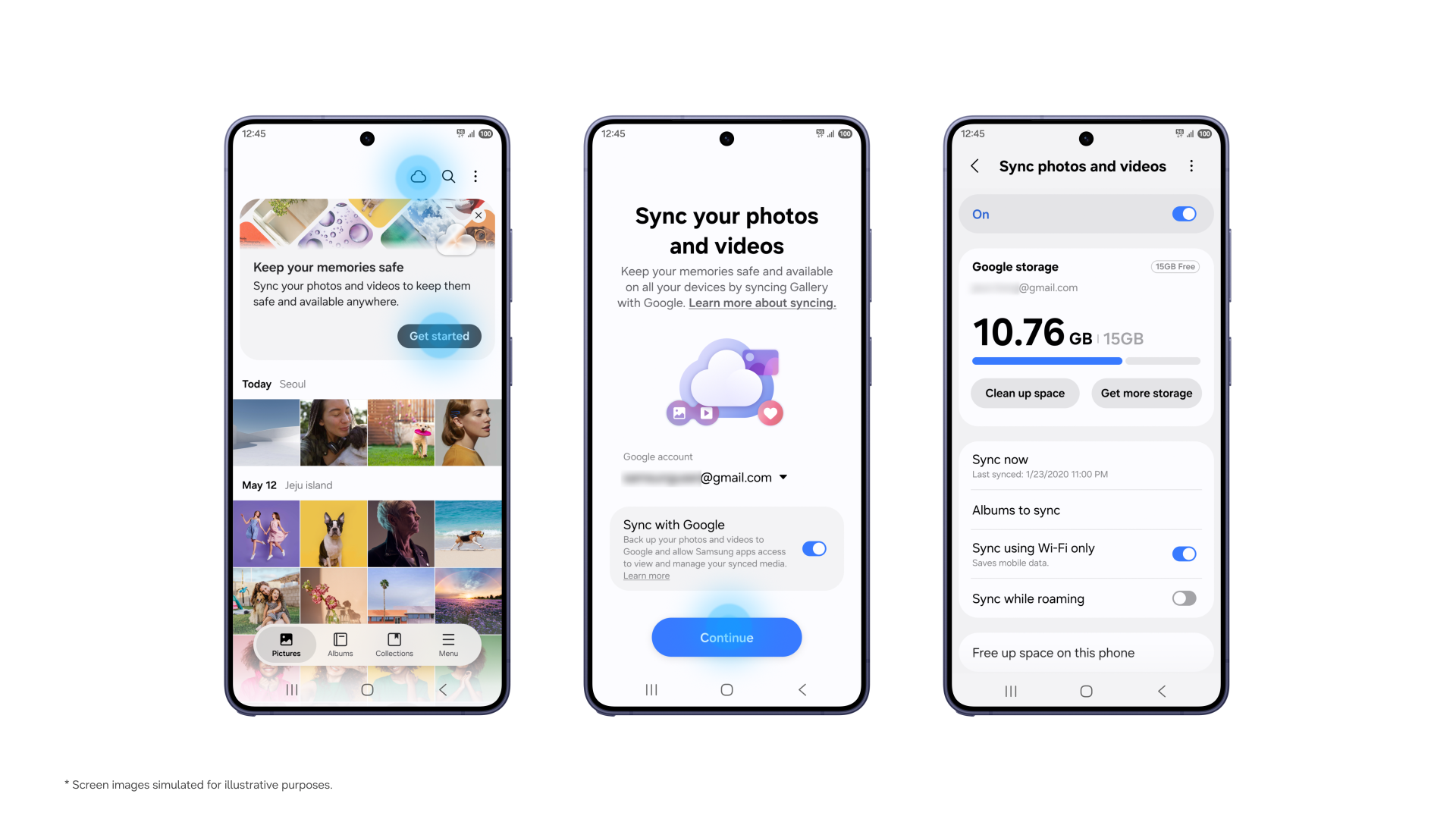
Sinhronizacija aplikacije Galerija Samsung z Googlovo shrambo omogoča dostop do fotografij in videoposnetkov v podprtih napravah Galaxy. Začetek uporabe je preprost. Če imate v napravi že nastavljena računa Samsung in Google, lahko sinhronizacijo omogočite v aplikaciji Galerija, ne da bi morali ustvariti ločen račun za shranjevanje v oblaku.
Preprosto lahko prehajate tudi med napravami, fotografije in videoposnetki pa so vam ves čas na dosegu roke. Fotografije lahko na primer posnamete s telefonom Galaxy in si jih ogledate v aplikaciji Galerija na tabličnem računalniku. V vsaki podprti napravi se prijavite z istima računoma Samsung in Google ter omogočite sinhronizacijo.
Pri nastavitvi nove naprave Galaxy se prijavite z istima računoma Samsung in Google, ki ste ju uporabljali za sinhronizacijo aplikacije Galerija v prejšnji napravi. Vklopite sinhronizacijo, da si ogledate predoglede svojih fotografij in videoposnetkov. Če potrebujete izvirno datoteko, jo preprosto izberite in prenesite v napravo.
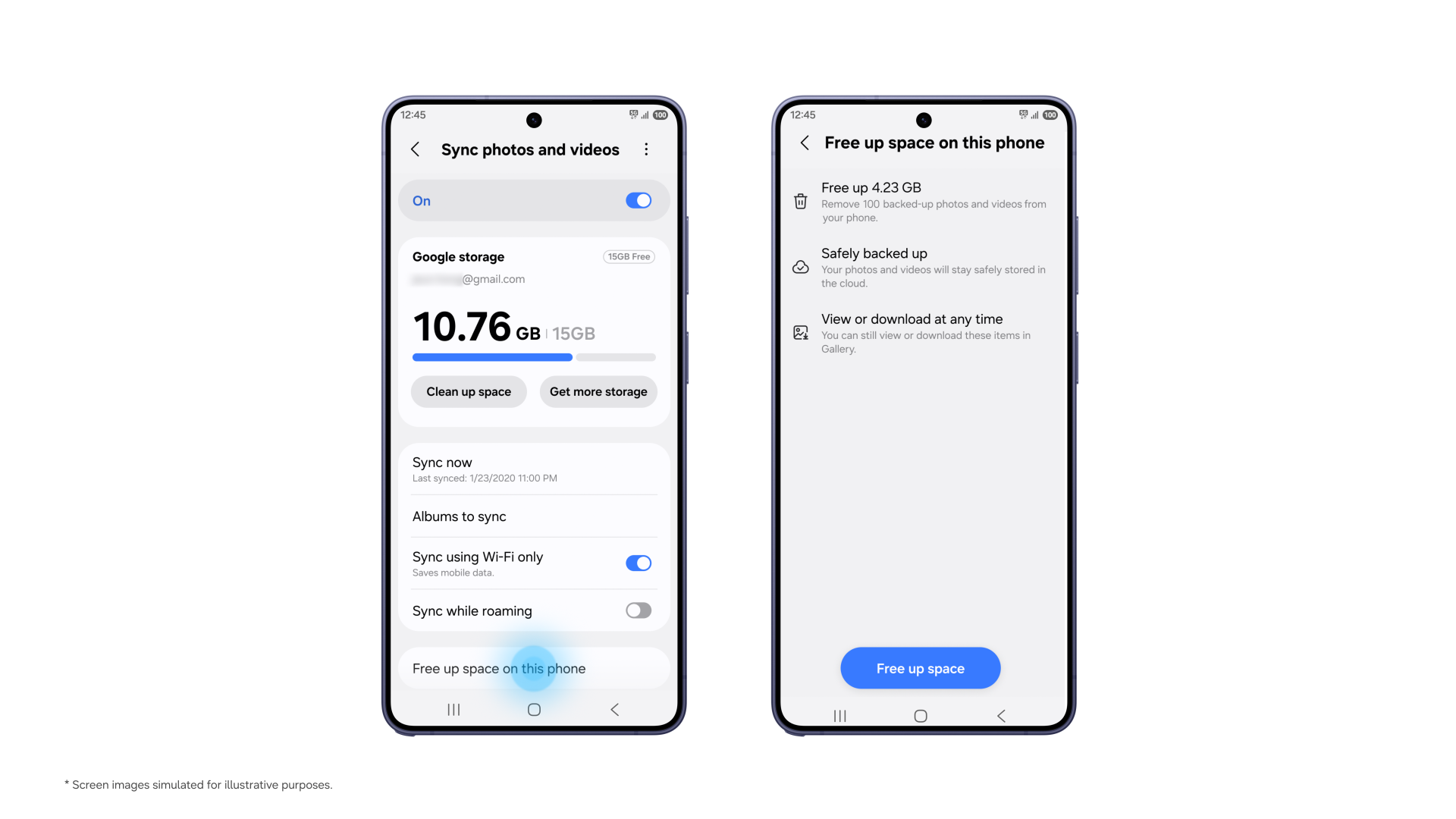
Da bi imeli več prostora za nove spomine, Samsung predstavlja novo funkcijo, ki omogoča sprostitev prostora v napravi. Ko so fotografije in videoposnetki sinhronizirani z Googlovo shrambo, lahko s funkcijo Sprosti prostor iz naprave odstranite izvirne datoteke in tako sprostite prostor za shranjevanje, njihove sličice pa ostanejo vidne v aplikaciji Galerija.
Sinhronizacija aplikacije Galerija uporablja razpoložljivi prostor za shranjevanje v vašem računu Google, ki si ga delijo storitve Gmail, Google Drive in Google Foto. Računi Google vključujejo do 15 GB brezplačnega prostora za shranjevanje.
Podpora je sprva na voljo v izbranih napravah Galaxy z uporabniškim vmesnikom One UI 9 in se bo postopoma širila. Za nastavitev sinhronizacije tapnite ikono oblaka v aplikaciji Galerija ali možnost Začni na kartici z nasvetom. Lahko pa odprete nastavitve aplikacije Galerija, vklopite možnost Sinhroniziraj fotografije in videoposnetke ter sledite navodilom na zaslonu.